 監修者:久保駿貴(くぼしゅんき)
「就活メールの署名にどんな情報を入れたらいいかわからない」「そもそも学生でもメールに署名って必要なの?」と迷っている就活生必見!本記事では、署名に記載する内容やテンプレート、自動入力の設定方法まで解説します。テンプレートはコピペOKなので、そのまま活用してみましょう。
就活メールに署名は必須!

ビジネスメールにおいて、文章の最後に署名を入れるのは一般的なマナーの1つ。そのため、社会人とやりとりをする就活メールにおいても、署名は入れるのがおすすめです。
署名を入れることで誰から来たメールなのかがすぐにわかり、読んでもらいやすくなります。マナーの良さをアピールできるだけでなく、やり取りもしやすくなるため、就活メールには署名を入れるよう心がけましょう。
就活メールの署名に記載する内容は?

就活メールには署名が必要だとわかっても、実際にどんな情報を入れていいかわからないと迷う就活生も少なくありません。記載するべき内容に困っている方は、下記の4点を入れましょう。
1. 名前、ふりがな
2. 大学名、学部、学科
3. 電話番号
4. メールアドレス
初めに名前とふりがなを記載します。その次に自分の所属(大学名、学部、学科)についての情報を入れ、最後に普段連絡が取りやすい連絡先(電話番号とメールアドレス)を記載しましょう。
住所は入れておくとていねいですが必須ではないため、必ずしも記載しなくても大丈夫です。また、所属ゼミや自己PRといった基本情報以外の項目は記載しないようにしましょう。
就活メールの署名を作る際の注意点
就活メールの署名を作る際には、以下に注意しましょう。
・派手な装飾は使わない
・必要情報のみを記載する
・間違った情報を書かない
・署名はメールの一番下に記載する
それぞれの注意点について詳しく解説します。
派手な装飾を使わない
ビジネスメールに派手な装飾は不要です。絵文字はもちろん、罫線にも派手なものは使用しません。
派手な装飾を使うと「マナーがない」「常識がない」など、ネガティブな印象を与えます。就活で送るメールには署名を入れますが、署名部分に遊び心を加えて装飾したり絵文字を使ったりすると逆効果です。
シンプルにすることを心がけて、派手な装飾や絵文字の使用は避けましょう。
必要情報のみを記載する
前述の通り、署名は名前とふりがな・大学名と学部と学年・電話番号・メールアドレスのみが基本です。余計な情報は書かず、シンプルに自身の情報を伝えましょう。
特に、大学について記載する際は大学名・学部・学年のみを記載します。所属ゼミやサークルなどは必要ありません。所属ゼミやサークルについてアピールしたい際は、面接でアピールしましょう。
余計な情報を記載すると署名が分かりづらくなるため、署名はシンプルに、分かりやすくを心がけます。
間違った情報を書かない
メール内に記載する情報は誤りがないように注意しましょう。特に連絡先や、メールアドレスは複数回確認することを徹底します。
間違った情報を書くと、「ケアレスミスが多い」「物事を丁寧にできない人」などネガティブな印象を持たれます。特に電話番号やメールアドレスを間違うと、採用担当が連絡できない事態になりかねません。
また、就活で使うメールアドレスは文字数が多いものや複雑なものは避けましょう。難しいメールアドレスは、自身が入力する際に間違いを生じる可能性が高くなることや、企業側が入力する際に手間が増えるなどのデメリットがあります。
署名はメールの一番下に記載する
署名は本文の最下部に記載します。本文の途中や一番上に記載しないように注意します。
本文を入力し、末尾に署名を入れて自身の情報を記載するのがマナーです。署名の前後には区切りを罫線でつけて、署名であることが分かるように工夫しましょう。
就活メールの署名テンプレート4つ!

ここからは実際に使える就活メールの署名テンプレートを4つ紹介します。そのままコピペして、自分の情報に書き換えるだけで使えるので、ぜひ活用してみましょう。
1. 名前のふりがなを平仮名にした場合
————————————
就活 太郎(しゅうかつ たろう)
◯◯大学 ◯◯学部 ◯◯学科
電話番号:090-xxx-xxxx
メール:syukatsu@xxx.com
————————————
2. 名前のふりがなをローマ字にした場合
————————————
就活 太郎(Taro Syukatsu)
◯◯大学 ◯◯学部 ◯◯学科
Tel:090-xxx-xxxx
Mail:syukatsu@xxx.jp
————————————
3. 住所を入れた場合
————————————
就活 太郎(しゅうかつ たろう)
◯◯大学 ◯◯学部 ◯◯学科
〒xxx-xxxx
東京都◯◯区◯◯◯◯
電話番号:090-xxx-xxxx
メール:syukatsu@xxx.com
————————————
4. 罫線別のテンプレート
=====================
就活 太郎(しゅうかつ たろう)
◯◯大学 ◯◯学部 ◯◯学科
電話番号:090-xxx-xxxx
メール:syukatsu@xxx.com
=====================
*******************************
就活 太郎(しゅうかつ たろう)
◯◯大学 ◯◯学部 ◯◯学科
電話番号:090-xxx-xxxx
メール:syukatsu@xxx.com
*******************************
就活メールの署名を自動入力させる方法

就活メールを打つ度に毎回署名を手入力するのは、時間がかかり面倒なもの。また記載漏れといったミスにもつながってしまうため、署名は自動入力の設定をするのがおすすめです。
設定をしておくと、メールを作成する度に署名を自動的に作成してくれるのでとても便利!自動入力もあわせて活用して、署名の記載漏れを防ぎ、効率的に就活メールを作成しましょう。
【Gmail】署名自動入力の設定方法
Gmailを使っている方は下記のような設定方法で、署名の自動入力ができます。
1.Gmailを開く
2.右上の「設定」>「すべての設定を表示」をクリック
3.「全般」タブ>「署名:」>「+新規作成」をクリック
4.テキストボックスに署名を入力し、「作成」をクリック
5.ページ下の「変更を保存」をクリックして完了
【Outlook】署名自動入力の設定方法
Outlookを使っている方は下記のような設定方法で、署名の自動入力ができます。
1.「新しいメール」をクリック
2.「挿入」タブ>「署名」>「署名(S)」をクリック
3.「新規作成」ボタンをクリック
4.「この署名の名前を入力してください」のテキストボックスに、名前を入力
5.「OK」ボタンをクリック
6.作成した署名をクリックし、下のテキストボックスに署名を入力
7.「保存」ボタンをクリックして完了
【Yahoo!メール】署名自動入力の設定方法
Yahoo!メールを使っている方は下記のような設定方法で、署名の自動入力ができます。
1.メール一覧右上の「設定」をクリックし、メールアカウントのページを表示
2.詳細設定の「署名」欄に署名を入力
3.「すべてのメールで署名を利用する」にチェックを入れる
4.「保存」をクリックして完了
選考に進んだ経験を無駄にしない就活サービス「ABABA」
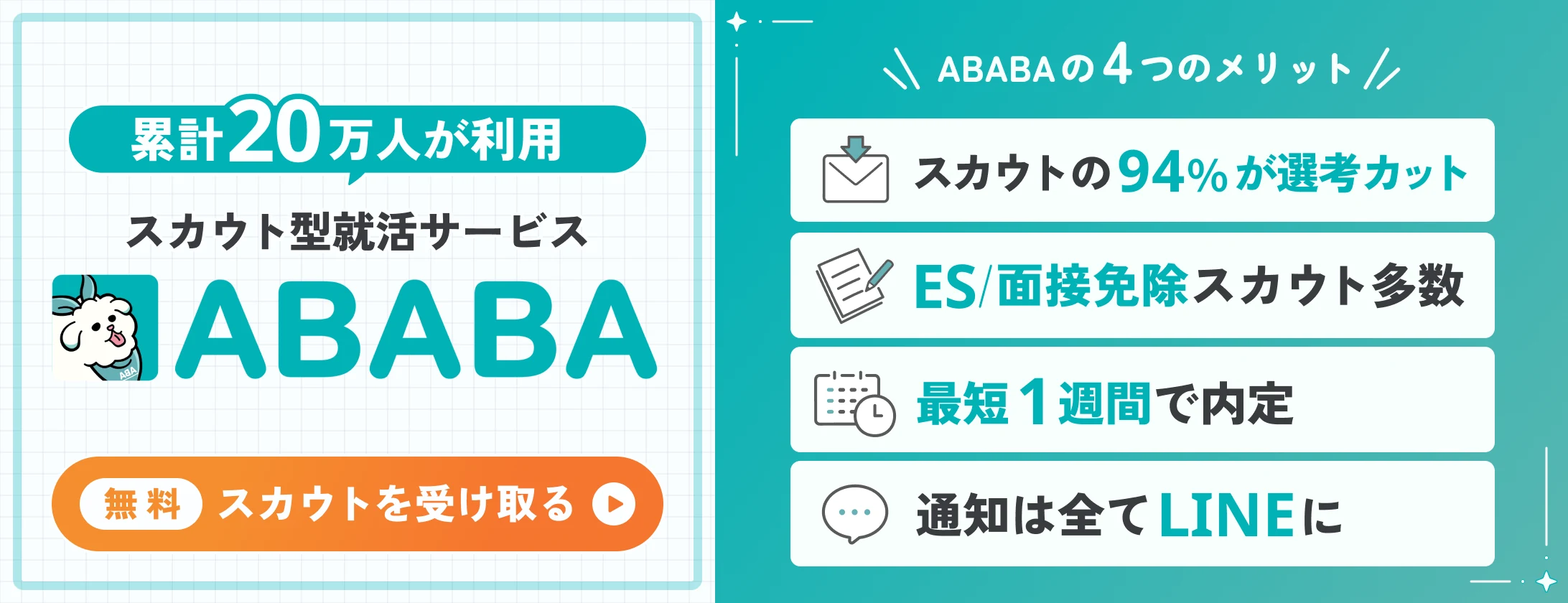
ABABAは、最終面接まで進んだ経験を評価する企業からスカウトが届く就活サービスです。お祈りメールのスクリーンショットを提出すると、選考の実績が可視化され、ES・一次面接など選考の一部が免除されたスカウトが届きます(スカウトの94%に選考免除がついています ※2026年卒の利用実績に基づきます)。
累計登録者数は20万人、導入企業は累計3,500社。スカウトはLINEに届くので、選考と並行して効率よく次のチャンスを増やせます。
就活メールの署名に関するよくある質問
就活メールの署名を作成すると、さまざまな疑問が生じます。そこでここからは、就活メールの署名に関するよくある質問2つに回答します。
疑問を解消して、適切な就活メールを作成しましょう。
住所の記載は必要?
就活メールの署名には、原則住所の記載は不要です。ただし、例外として企業と郵送での取引がある際は、住所を記載するとよい印象を与えられます。企業とのやり取りの方法で、住所の記載の有無を判断しましょう。
また、署名に住所を記載する場合は省略せず記載します。都道府県名はもちろん、郵便番号も忘れずに記載します。
署名は毎回必要?
就活メールでは、署名は毎回必要です。
「返信メールに署名は不要なのでは?」とお考えの方もいるでしょう。しかし、署名があることで誰のメールなのかが一目瞭然です。企業側に手間をかけさせないためにも、返信メールやメールの回数に関係なく毎回署名を入れましょう。
毎回署名を書くことが面倒と感じる際は、テンプレートを作成すると便利です。メールソフトに登録することで、自動的に署名を入れることが可能です。
就活メールに署名を記載して好印象を与えよう!

本記事では就活メールの署名に記載する内容やテンプレート、自動入力の方法まで解説しました。ビジネスメールにおいて署名を入れることは一般的なマナー。そのため、就活生のうちに出来るとマナーの良さをアピールできるので、必ず入れておくのがおすすめです。何を入れようか迷った時はテンプレートも活用してみてください。